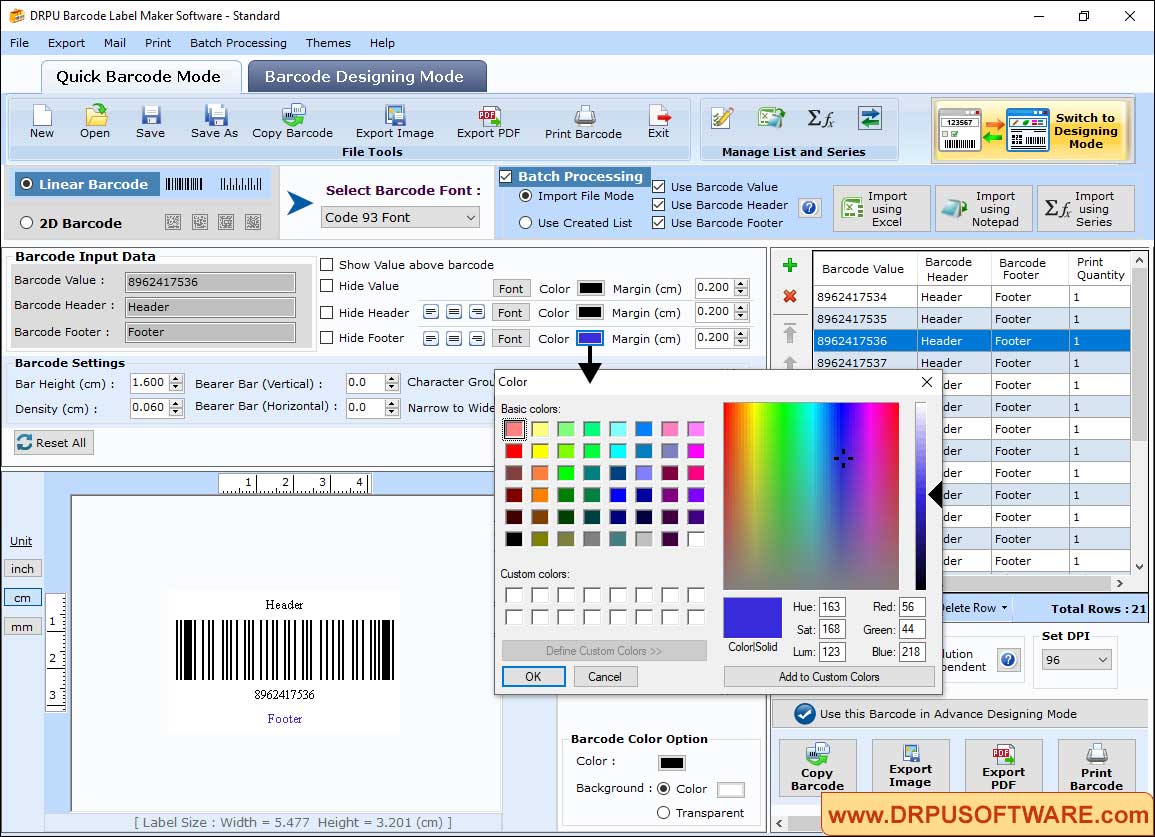
Banyak pemilik bisnis, terutama UMKM, mengira membuat barcode custom membutuhkan keahlian teknis khusus atau software yang rumit. Padahal, dengan software label seperti Zebra Designer, NiceLabel, atau BarTender, proses ini bisa dilakukan sendiri tanpa perlu latar belakang IT, asalkan memahami langkah dasarnya.
Langkah 1: Tentukan Jenis Barcode yang Dibutuhkan
Sebelum mulai mendesain, tentukan dulu jenis barcode yang sesuai kebutuhan:
- Barcode 1D (Code 128, EAN-13, Code 39) — cocok untuk kebutuhan umum seperti barcode produk retail, label pengiriman, atau tracking inventory sederhana. EAN-13 khususnya wajib digunakan jika produk akan dijual di ritel modern karena mengikuti standar barcode retail internasional.
- Barcode 2D (QR Code, Data Matrix) — cocok jika butuh menyimpan data lebih banyak dalam satu kode, seperti tautan website, informasi produk lengkap, atau data yang perlu tetap terbaca meski sebagian kode rusak/kotor.
Langkah 2: Siapkan Ukuran Label dan Setting Printer
Pastikan ukuran label yang akan digunakan (panjang x lebar) sudah sesuai dengan pengaturan pada software, dan driver printer sudah terinstal dengan benar di komputer.
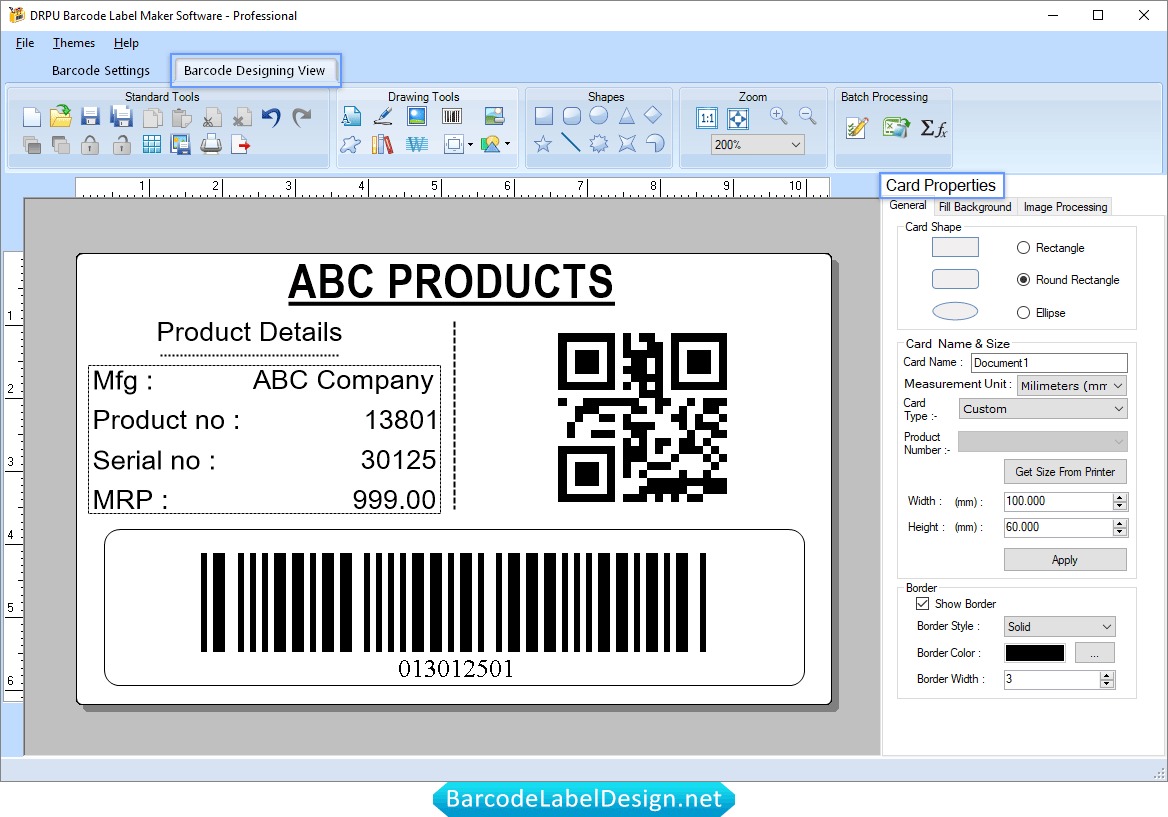
Langkah 3: Buat Layout Label di Software
Pada software seperti Zebra Designer atau NiceLabel, prosesnya umumnya sebagai berikut:
- Buat dokumen baru dan atur ukuran label sesuai fisik yang digunakan.
- Pilih tool "Barcode" pada toolbar, lalu tentukan jenis barcode (Code 128, QR Code, dsb).
- Klik dan tarik pada area kerja untuk menempatkan objek barcode.
- Masukkan data yang ingin di-encode ke dalam barcode tersebut (misalnya kode produk atau SKU).
- Tambahkan elemen teks tambahan jika diperlukan, seperti nama produk, harga, atau tanggal produksi, yang ditampilkan di sekitar barcode.
Langkah 4: Hubungkan dengan Data Variabel (Opsional, untuk Cetak Massal)
Jika barcode yang dibuat perlu berbeda-beda untuk setiap produk (misalnya kode SKU yang unik per item), software label memungkinkan koneksi ke sumber data eksternal seperti file Excel/CSV atau database. Dengan begitu, satu template desain bisa digunakan untuk mencetak ratusan atau ribuan label dengan data yang berbeda secara otomatis, tanpa perlu membuat desain baru satu per satu.
Langkah 5: Preview dan Test Print
Sebelum mencetak dalam jumlah besar, selalu lakukan preview desain dan cetak satu-dua label terlebih dahulu untuk memastikan:
- Barcode berada dalam posisi yang tepat dan tidak terpotong.
- Ukuran barcode cukup besar untuk terbaca scanner (hindari memperkecil barcode secara berlebihan hanya demi estetika).
- Hasil cetak cukup tajam dan tidak buram (sesuaikan pengaturan darkness jika perlu).
Langkah 6: Uji Keterbacaan dengan Scanner
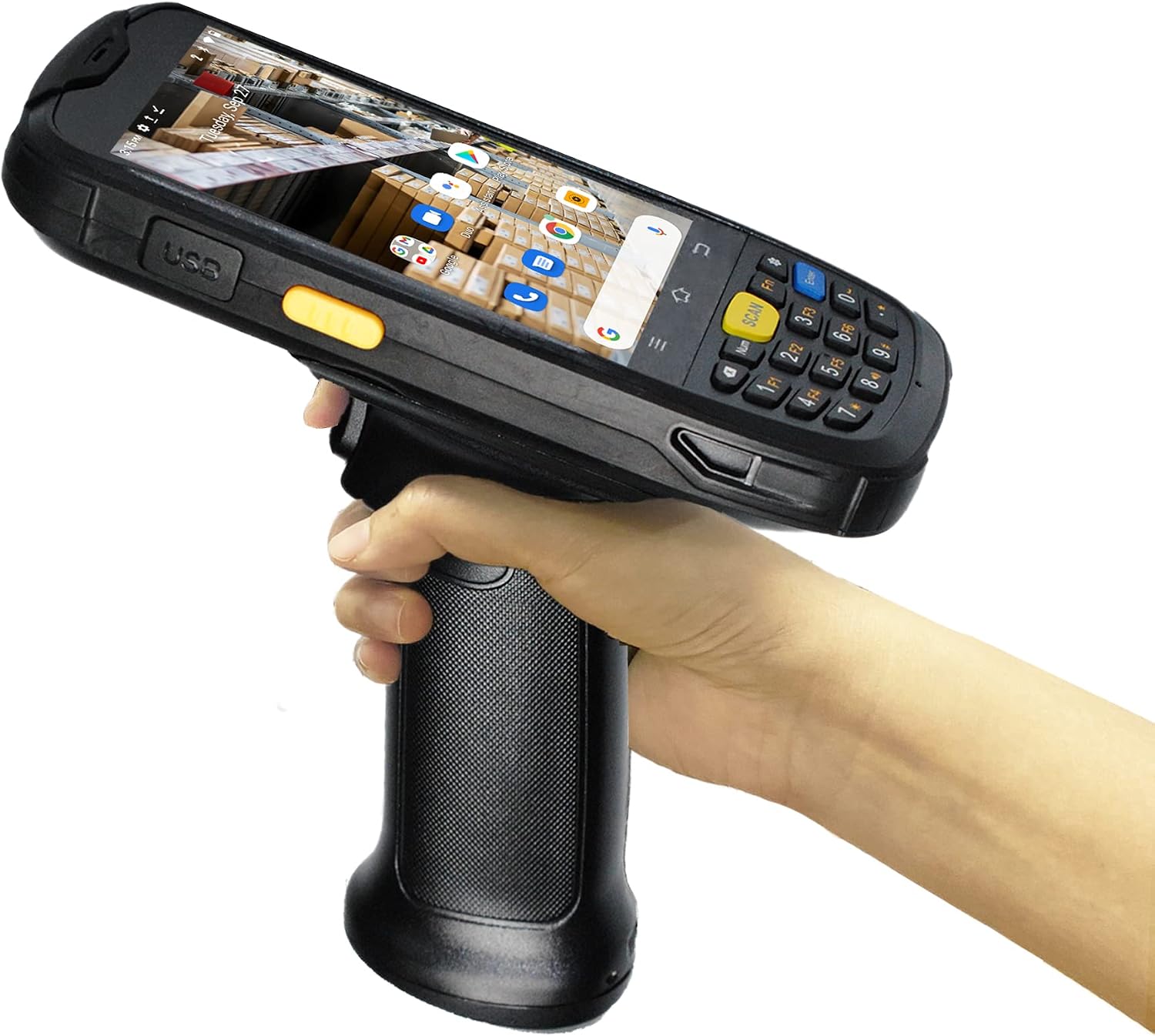
Setelah label tercetak, uji langsung dengan scanner barcode yang biasa digunakan di lapangan untuk memastikan kode benar-benar terbaca dengan akurat, bukan hanya terlihat rapi secara visual.
Tips Tambahan
- Sisakan sedikit ruang kosong (quiet zone) di sekitar barcode, karena barcode yang terlalu mepet dengan elemen lain bisa gagal terbaca scanner.
- Untuk barcode 1D, hindari mengubah rasio lebar-tinggi secara sembarangan, karena bisa memengaruhi tingkat keterbacaan.
- Simpan template desain agar bisa digunakan kembali untuk produk baru, tanpa perlu mengulang proses desain dari awal.
Kapan Sebaiknya Menggunakan Software Barcode Custom Berbasis Web
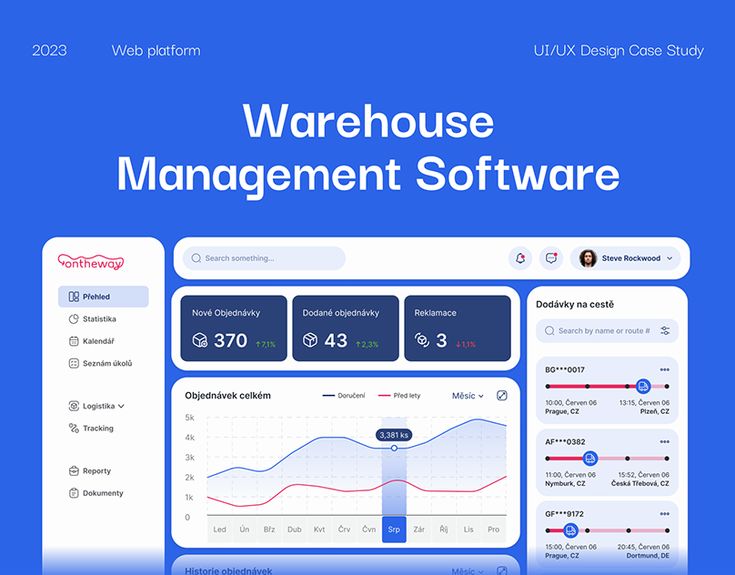
Untuk bisnis dengan kebutuhan yang lebih kompleks—misalnya perlu diakses oleh banyak user di lokasi berbeda, terintegrasi langsung dengan sistem inventory atau ERP, atau butuh alur approval sebelum label dicetak—software desktop seperti di atas mungkin sudah tidak cukup fleksibel. Pada kondisi ini, software barcode berbasis web yang dikembangkan sesuai kebutuhan spesifik bisnis bisa menjadi solusi yang lebih efisien dalam jangka panjang.
Spesialis Barcode Indonesia menyediakan jasa pembuatan software barcode custom berbasis web sesuai kebutuhan bisnis, selain juga membantu instalasi dan pelatihan penggunaan software label seperti Zebra Designer, NiceLabel, dan BarTender untuk kebutuhan yang lebih sederhana.