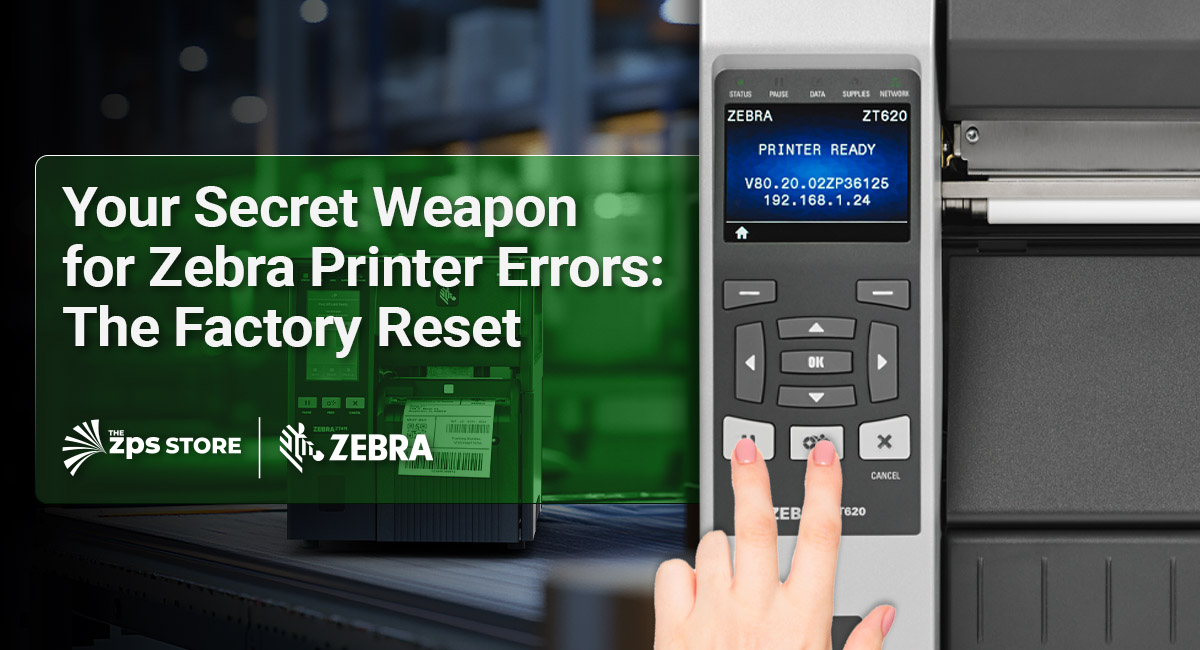
Printer barcode yang tiba-tiba berhenti mencetak adalah salah satu masalah paling umum yang dialami tim gudang, staf produksi, maupun kasir di lapangan. Masalah ini sering muncul di waktu yang kurang tepat—saat proses packing sedang padat atau antrean pelanggan sedang panjang. Kabar baiknya, sebagian besar kasus printer barcode Zebra tidak mau print bisa dicek dan bahkan diperbaiki sendiri sebelum memutuskan untuk memanggil teknisi atau membeli unit baru.
Berikut 7 penyebab paling umum beserta cara mengeceknya.
1. Kabel Data atau Koneksi Bermasalah
Penyebab paling sering justru bukan pada printer itu sendiri, melainkan pada koneksinya ke komputer atau sistem. Kabel USB yang kendor, port yang rusak, atau koneksi jaringan (untuk printer LAN/WiFi) yang terputus bisa membuat perintah print tidak pernah sampai ke printer.
Cara cek: Coba ganti kabel USB dengan yang baru, pindahkan ke port lain, atau restart printer dan cek ulang koneksi jaringannya. Jika printer menggunakan koneksi LAN, pastikan IP address printer belum berubah.
2. Driver Printer Belum Terinstal atau Sudah Usang
Driver yang tidak kompatibel dengan sistem operasi, atau driver lama yang belum diperbarui, sering menjadi biang keladi printer terbaca di komputer namun tidak mau mengeksekusi perintah cetak.
Cara cek: Buka Device Manager (Windows), lihat apakah ada tanda seru kuning pada driver printer. Unduh driver terbaru langsung dari situs resmi Zebra sesuai tipe printer yang digunakan, lalu instal ulang.
3. Label atau Ribbon Terpasang Tidak Tepat
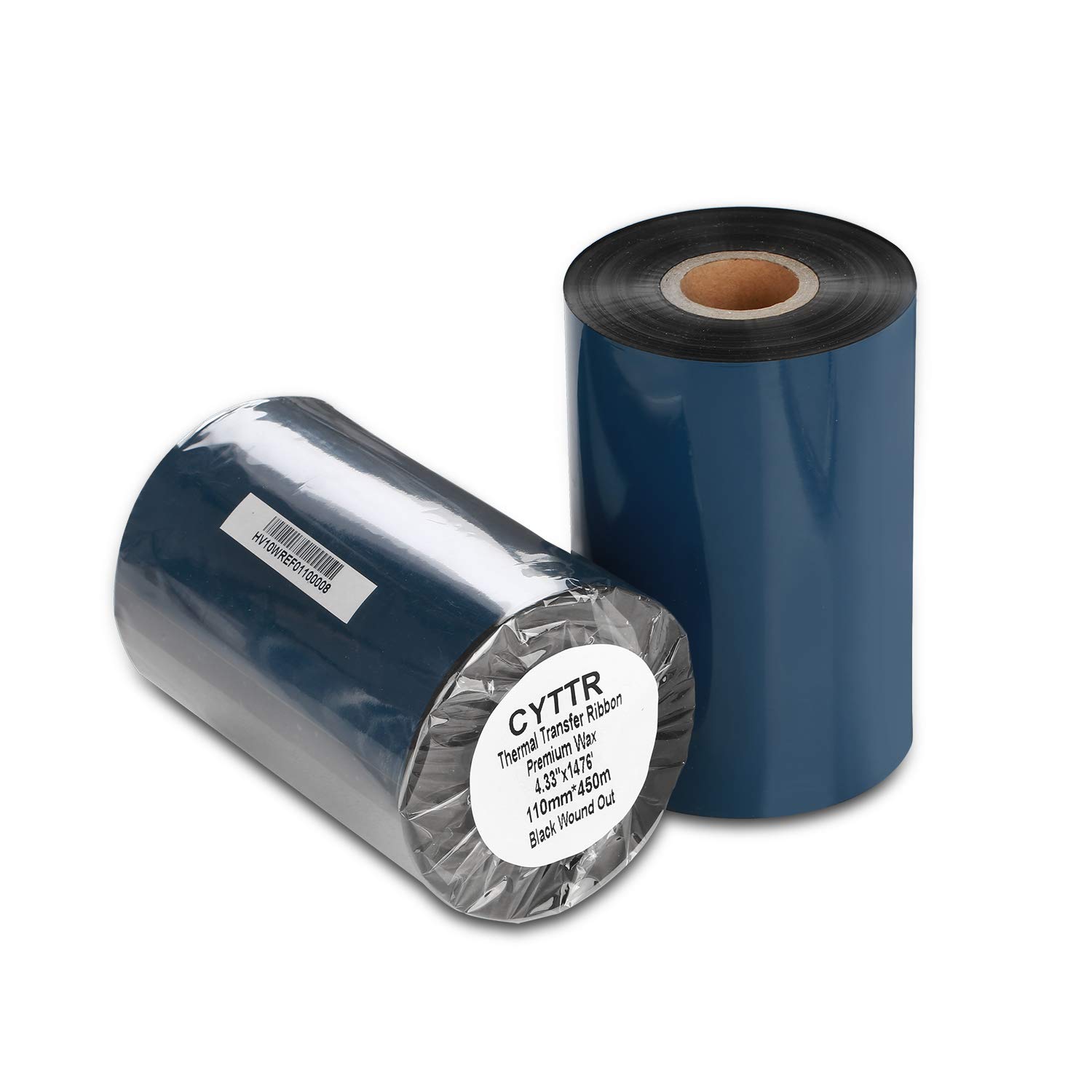
Untuk printer thermal transfer, ribbon yang terpasang terbalik, kendor, atau tidak sejajar dengan sensor akan membuat printer mendeteksi error meski secara fisik tidak rusak. Label yang terpasang miring atau ukurannya tidak sesuai pengaturan juga bisa memicu hal yang sama.
Cara cek: Buka cover printer, pastikan ribbon terpasang dengan sisi coating menghadap ke bawah (untuk kebanyakan model Zebra), dan pastikan label berjalan lurus melewati sensor gap/black mark.
4. Sensor Media Kotor atau Salah Kalibrasi
Sensor yang mendeteksi posisi label sering tertutup debu atau sisa lem label seiring waktu pemakaian, terutama di lingkungan gudang yang berdebu. Akibatnya, printer menganggap tidak ada media terpasang meski label sudah ada di dalamnya.
Cara cek: Bersihkan sensor dengan kuas kecil atau cotton bud kering, lalu lakukan kalibrasi ulang media melalui menu printer atau software seperti Zebra Setup Utility.
5. Printhead Kotor atau Aus
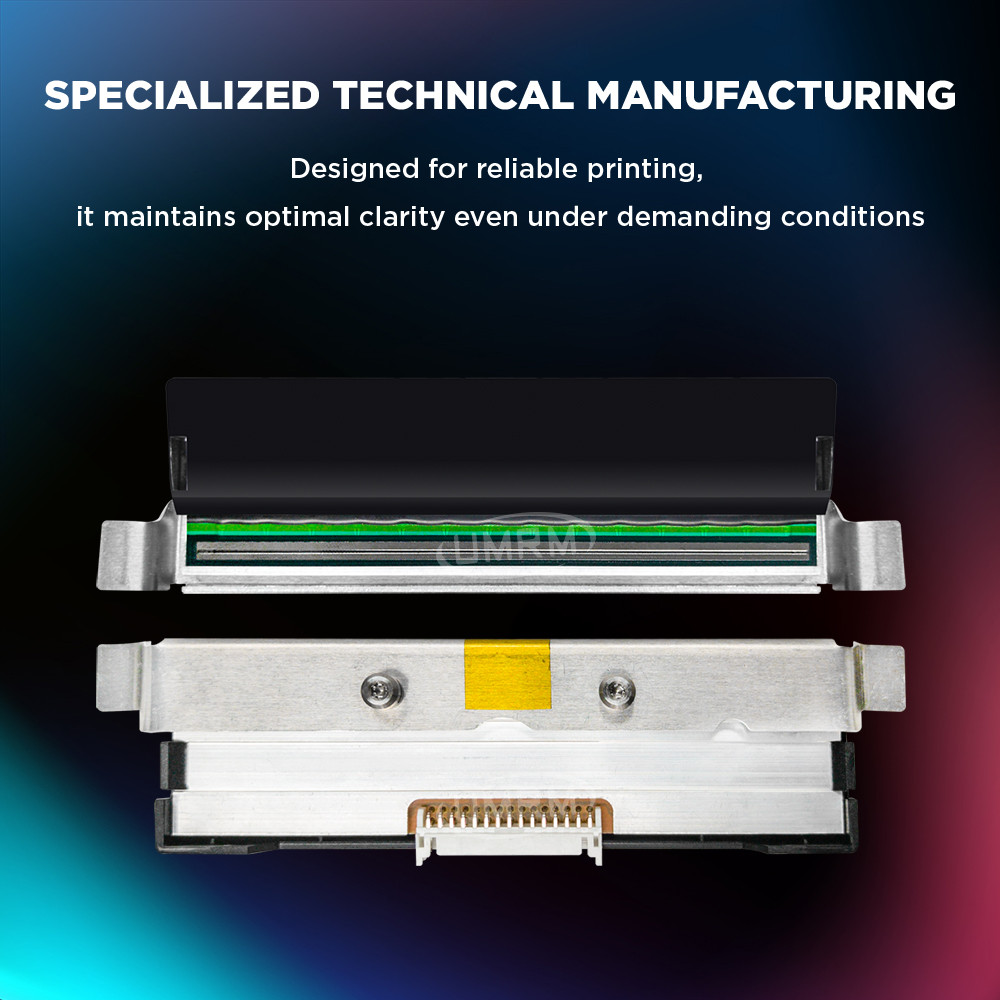
Printhead yang tertutup sisa ribbon, debu, atau lem label akan menghasilkan cetakan yang buram, bergaris, atau bahkan tidak keluar sama sekali. Printhead juga memiliki usia pakai—setelah mencetak dalam jumlah tertentu, kualitasnya akan menurun secara alami.
Cara cek: Matikan printer, bersihkan printhead menggunakan cleaning pen atau alcohol swab khusus printer barcode. Jika setelah dibersihkan hasil print tetap buruk, kemungkinan besar printhead sudah perlu diganti.
6. Pengaturan Print Belum Sesuai (Darkness, Speed, Ukuran Label)
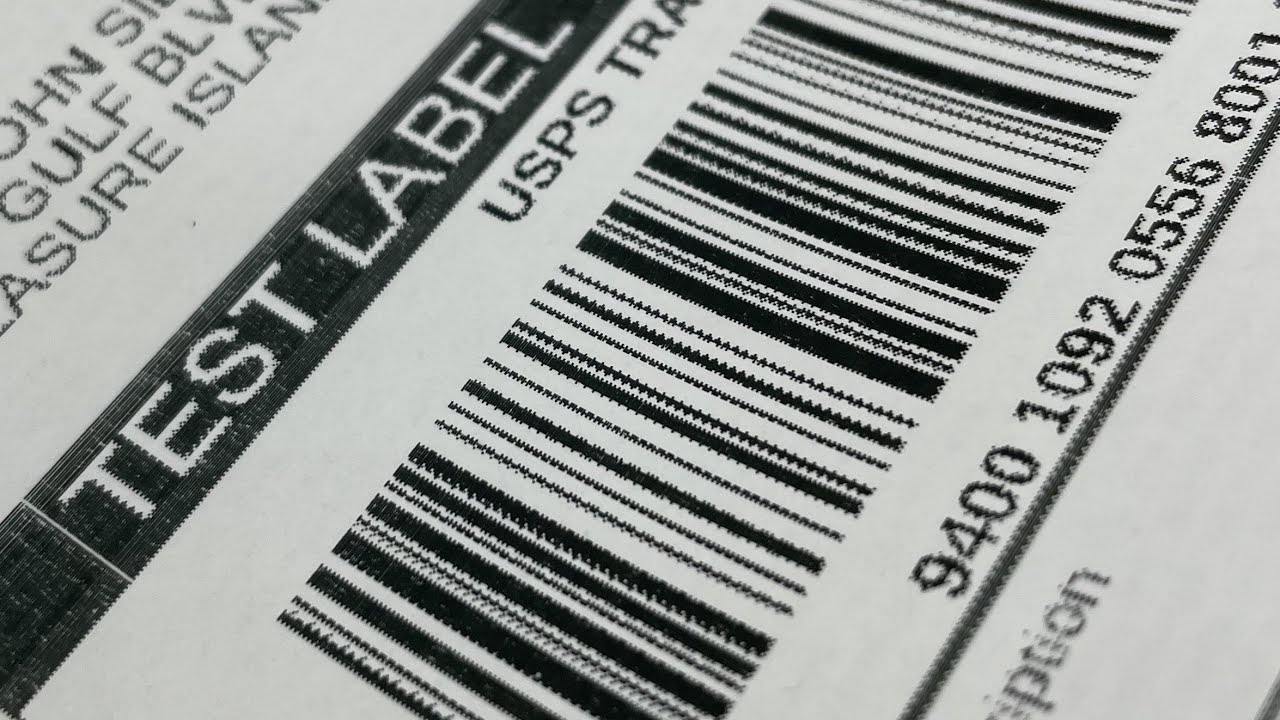
Pengaturan darkness (ketebalan cetak) terlalu rendah, kecepatan cetak terlalu tinggi untuk jenis label yang digunakan, atau ukuran label di software tidak sesuai dengan fisik label, semuanya bisa membuat hasil print tidak keluar dengan benar.
Cara cek: Sesuaikan pengaturan darkness dan speed melalui software (BarTender, NiceLabel, atau Zebra Designer), mulai dari pengaturan default lalu naikkan bertahap sambil melakukan test print.
7. Firmware Bermasalah atau Perlu Diperbarui
Pada kasus yang lebih jarang, printer mengalami bug firmware, terutama setelah update sistem operasi komputer yang terhubung, atau setelah printer digunakan bertahun-tahun tanpa pernah diperbarui firmware-nya.
Cara cek: Cek versi firmware melalui menu printer, bandingkan dengan versi terbaru di situs resmi Zebra, dan lakukan update firmware sesuai prosedur resmi jika tersedia versi yang lebih baru.
Kapan Harus Memanggil Teknisi?
Jika ketujuh langkah di atas sudah dicoba namun printer masih belum mau mencetak dengan normal, kemungkinan besar ada komponen internal yang perlu diperiksa lebih lanjut—bisa jadi platen roller yang sudah aus, drive belt yang kendor, atau kerusakan pada board internal printer. Pada titik ini, membongkar printer sendiri justru berisiko memperparah kerusakan atau membatalkan garansi.
Spesialis Barcode Indonesia melayani service printer barcode untuk berbagai merek dan tipe, mulai dari penggantian printhead, platen roller, drive belt, hingga perbaikan firmware. Selain itu, tersedia juga sparepart original dan compatible untuk berbagai model printer barcode industrial maupun desktop.
Jika printer barcode di gudang atau toko Anda masih bermasalah setelah mencoba langkah-langkah di atas, konsultasikan langsung kondisi printer Anda untuk mendapatkan diagnosa dan solusi yang tepat.