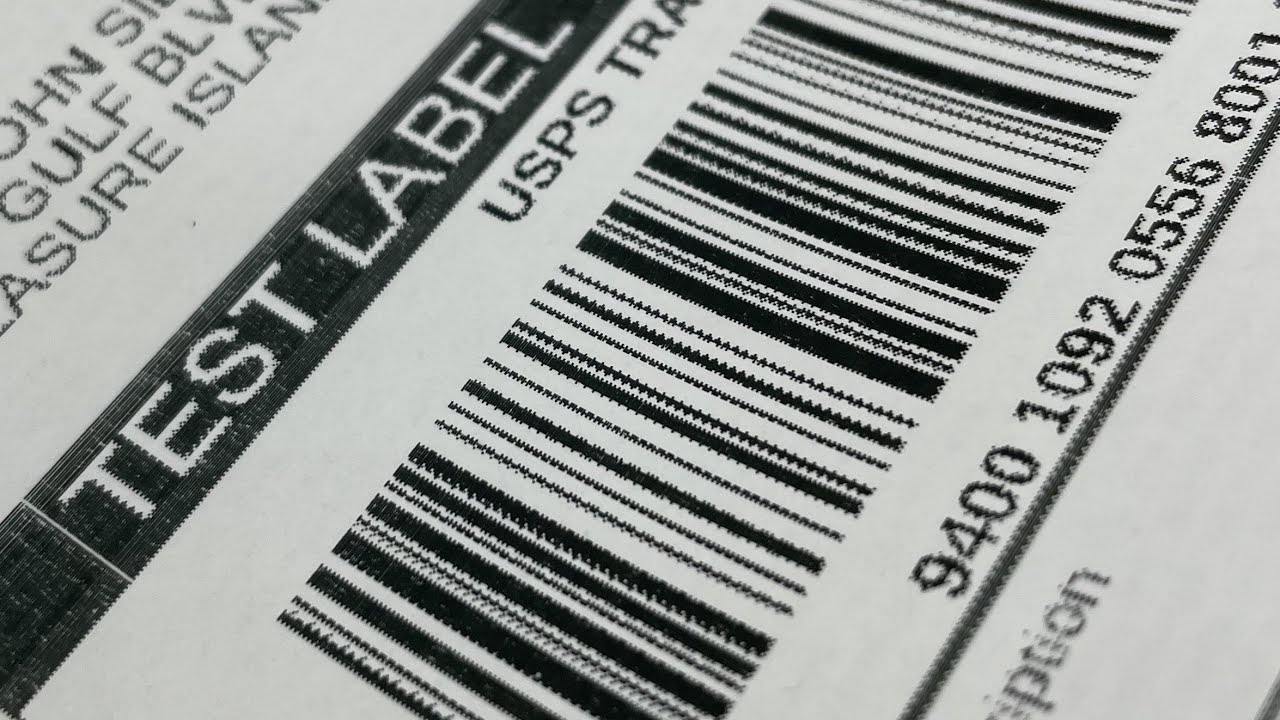
Barcode yang gagal terbaca scanner sering kali bukan karena scanner-nya rusak, melainkan karena kualitas cetakan barcode itu sendiri yang buram, bergaris, atau kontrasnya kurang tajam. Masalah ini terlihat sepele, tapi dampaknya cukup besar—proses input barang di gudang jadi lambat, kasir harus input manual, dan kesalahan data pun jadi lebih rentan terjadi. Sebelum menyimpulkan printhead rusak dan langsung menggantinya, ada baiknya cek dulu beberapa hal berikut secara berurutan.
1. Cek Pengaturan Darkness (Ketebalan Cetak)
Ini penyebab paling umum dan paling mudah diperbaiki. Darkness yang terlalu rendah membuat hasil cetak terlihat pudar/buram, sementara darkness yang terlalu tinggi justru bisa membuat hasil cetak melebar dan bar barcode saling menempel sehingga tidak terbaca.
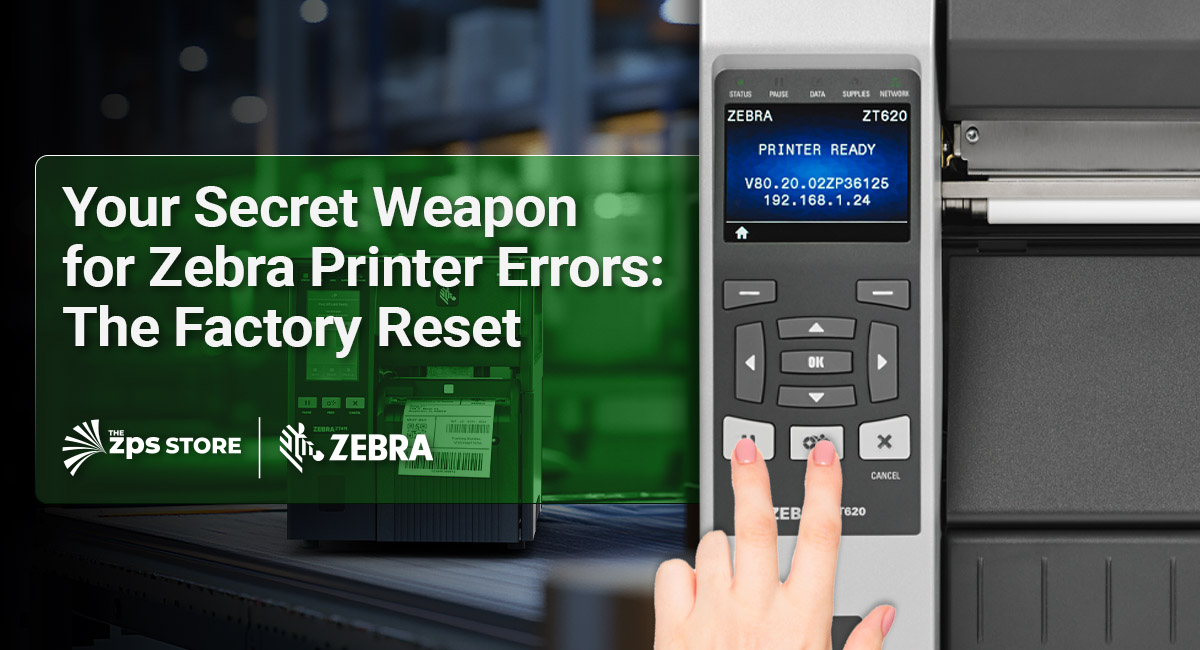
Cara cek: Buka pengaturan printer melalui software (BarTender, NiceLabel, Zebra Designer, atau langsung dari panel printer), naikkan atau turunkan darkness secara bertahap (kelipatan kecil), lalu lakukan test print setiap perubahan sampai hasilnya paling tajam.
2. Cek Kecepatan Cetak (Print Speed)
Kecepatan cetak yang terlalu tinggi untuk jenis label atau ribbon tertentu bisa membuat elemen pemanas printhead tidak sempat mencetak dengan sempurna, menghasilkan garis-garis halus terutama pada barcode dengan bar rapat.
Cara cek: Turunkan print speed satu tingkat, lalu bandingkan hasilnya dengan pengaturan sebelumnya.
3. Cek Kondisi Ribbon
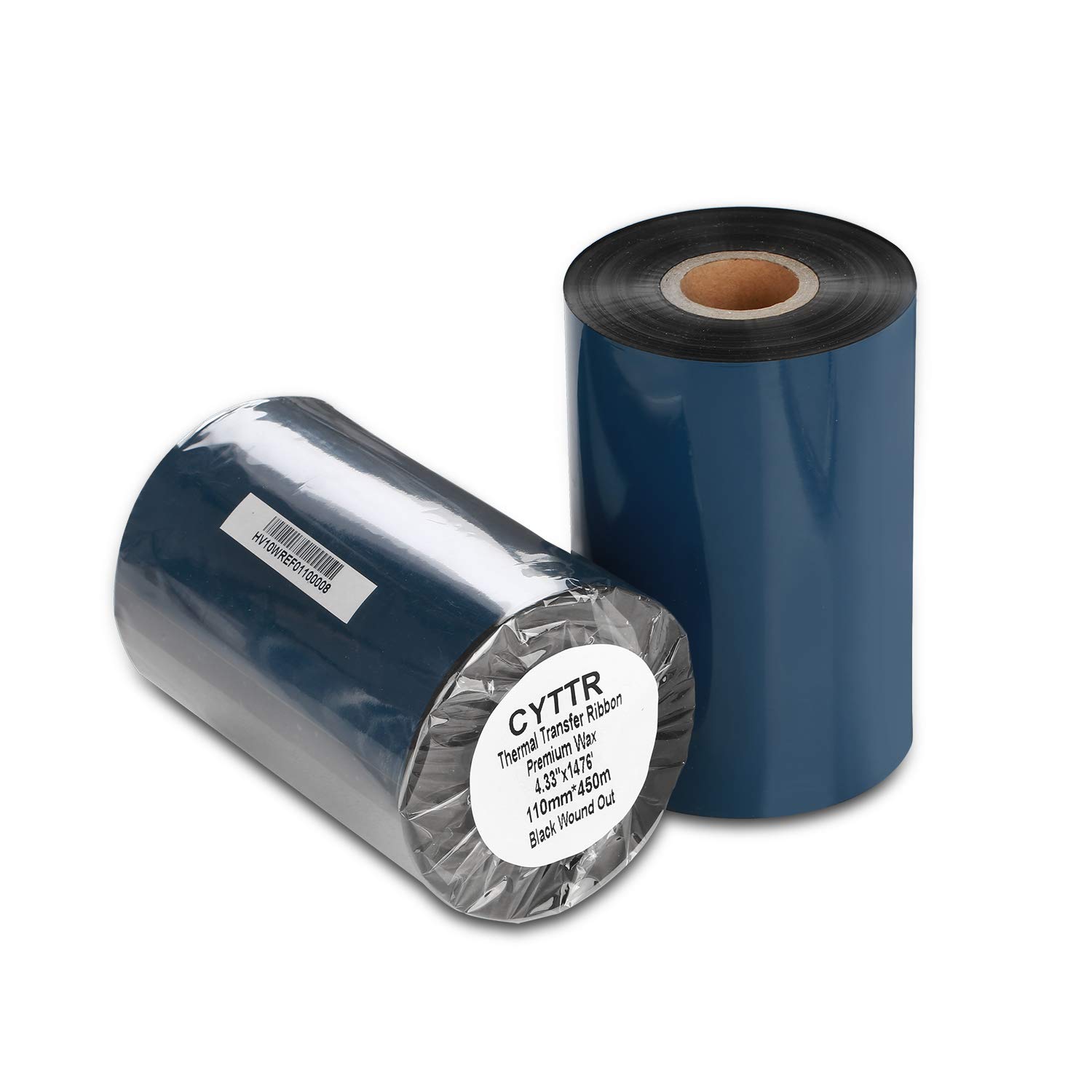
Ribbon yang sudah hampir habis, kualitasnya rendah, atau tidak sesuai dengan jenis label (misalnya pakai ribbon wax untuk label yang seharusnya butuh resin) sering menghasilkan cetakan bergaris atau tidak merata.
Cara cek: Ganti dengan ribbon baru yang sesuai rekomendasi bahan label, lalu perhatikan apakah garis pada hasil cetak hilang. Jika hilang, berarti ribbon adalah penyebabnya, bukan printhead.
4. Cek Kebersihan Printhead
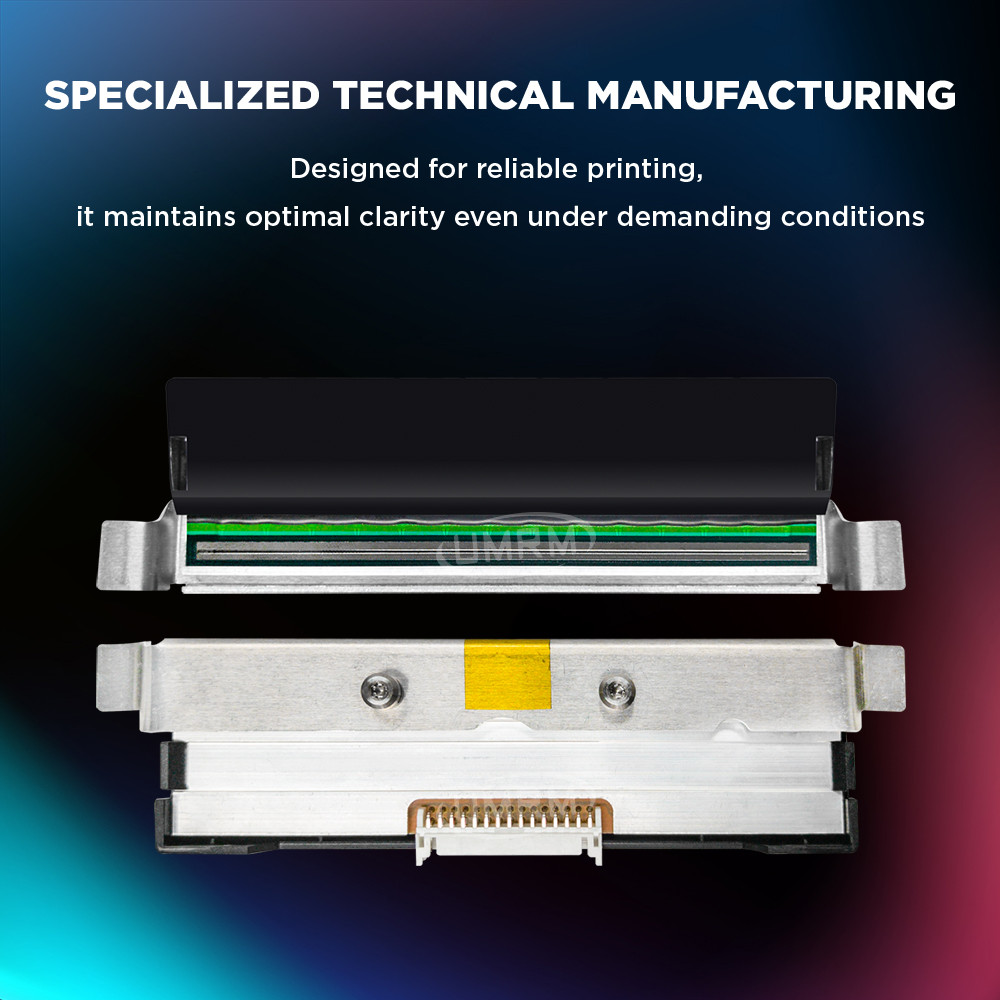
Sisa lem label, debu, atau residu ribbon yang menumpuk di elemen pemanas printhead adalah penyebab sangat umum garis vertikal konsisten pada hasil cetak.
Cara cek: Matikan printer, bersihkan permukaan printhead dengan cleaning pen atau alcohol swab khusus (jangan pakai tisu atau kain sembarangan karena bisa meninggalkan serat), lalu coba cetak ulang.
5. Cek Platen Roller
Platen roller yang sudah aus, permukaannya tidak rata, atau kotor bisa membuat tekanan pada label tidak merata saat melewati printhead, menghasilkan cetakan yang tebal di satu sisi dan tipis di sisi lain.
Cara cek: Perhatikan permukaan platen roller—jika terlihat retak, ada bagian yang aus/mengkilap tidak merata, atau banyak residu lengket, roller kemungkinan perlu dibersihkan atau diganti.
6. Cek Fisik Printhead untuk Garis yang Konsisten di Posisi Sama
Jika sudah dicoba nomor 1-5 dan garis putih vertikal tetap muncul persis di posisi yang sama pada setiap hasil cetak, kemungkinan besar ada elemen pemanas pada printhead yang sudah mati/rusak secara fisik. Ini satu-satunya kondisi di antara daftar ini yang benar-benar mengindikasikan printhead perlu diganti.
Ringkasan Cara Menentukan Penyebabnya
Urutan pengecekan di atas sengaja disusun dari yang paling murah dan cepat (pengaturan software) ke yang paling mahal (ganti komponen). Dengan mengikuti urutan ini, Anda bisa menghindari penggantian printhead yang sebenarnya belum tentu diperlukan, sekaligus menemukan akar masalah yang sesungguhnya.
Jika setelah semua langkah di atas hasil cetak masih bermasalah, tim Spesialis Barcode Indonesia siap membantu diagnosa lebih lanjut, mulai dari pengecekan printhead, platen roller, hingga kalibrasi ulang printer Anda, termasuk penyediaan sparepart original maupun compatible sesuai kebutuhan.